martes, 17 de junio de 2014

prueba parcial 3


WiFi - Redes inalámbricas y seguridad 

Definición

La tecnología WiFi permite crear redes informáticas inalámbricas (Wireless). Es una norma de la IEEE llamada 802.11.

Su alcance varia de una máquina a otra de algunas decenas de metros a varias centenas de metros, lo que la convierte en una tecnología primordial para las redes domesticas con conexión a Internet.


Esta tecnología es cada vez más utilizada por diversos equipos informáticos, PCs, organizadores (PDA), consola de videojuegos e incluso las impresoras también utilizan la tecnología WiFi para facilitar su conexión.


Una red inalámbrica WiFi puede funcionar de dos modos:
  • El modo Ad-Hoc: con este modo no necesitamos un punto de acceso que se encargue de la gestión de la red, aquí cada miembro de la red retransmite la información que recibe a los otros miembros. El problema con este tipo de red es que, de una parte, el ancho de banda de la red está basado en la velocidad del host más lento y de otra parte, el ancho de banda de la red es dividido entre el número de host de la red, lo que puede convertirse rápidamente en una dificultad. No obstante, este modo puede ser utilizado en el hogar en el caso de una red simple, además tiene la ventaja de no ser caro.
  • El modo Infraestructura: con este modo, la gestión está centralizada en un punto de acceso, así los datos que un host emite llegan al punto de acceso y éste los transfiere a los otros miembros de la red. De este modo se economiza el ancho de banda. Además, se pueden conectar puntos de acceso entre si (por cable o WiFi) para aumentar el alcance de la red WiFi. Este modo es el más utilizado porque además es más seguro.

Infraestructura de una red

La siguiente lista presenta los requerimientos mínimos para la implementación de una red inalámbrica WiFi:
  • Un router wifi o un punto de acceso (necesarios únicamente en el modo infraestructura).
  • Una o más tarjetas WiFi (por lo general se conectan a un puerto USB, PCI o PCMCIA). También existen adaptadores Ethernet / WiFi que son utilizados especialmente para las consolas de videojuegos que solo disponen de un puerto Ethernet.


Estos dispositivos corresponden a una norma. Actualmente, la más común es la 802.11g pero las tarjetas o routers 802.11b son compatibles con hardware más reciente. La norma 802.11b permite una velocidad teórica máxima de 11 Mbps y la 802.11g de 54 Mbps. También existe la norma 802.11g+, que funciona a una velocidad de 108 Mbps.


Si utilizamos diferentes normas, entonces la velocidad máxima será la más baja, o sea la de la norma 802.11b. También existe la norma 802.11a que no es compatible con las otras dos pero que se supone maneja mejor las zonas densas en conexiones inalámbricas WiFi.

Seguridad

Este es el punto más importante, frecuentemente olvidado y la causa de muchos problemas. Es fácil montar una red, pero no hay que olvidar cerrar la puerta, estés o no en tu apartamento.

Varias posibilidades: WEP, WPA, MAC, etc.


El SSID
o “nombre de la red” identifica a la red, es un nombre para diferenciarla de las otras redes. Si no lo difundes, entonces solo tú lo sabrás y será más difícil conectarse a tu red.

La WEP/WPA
, son dos posibilidades de encriptar los datos que circulan en la red. El problema de leas redes inalámbricas WiFi es que uno no tiene ningún control sobre el medio donde circulan los datos contrariamente a las redes con cables. Encriptar los datos permite garantizar la confidencialidad de estos. Esto se hace con la ayuda de una clave. Esta clave permite también proteger el acceso a la red ya que si no la conocemos, no podemos comunicarnos y por lo tanto no podremos leer las tramas y/o enviarlas con el formato correcto.

WEP consume más recursos y es fácilmente craqueable (especialmente bajo Linux)


WPA es mucho mejor y mucho menos craqueable. Para mayor seguridad, se recomienda cambiar los códigos todos los meses.


El filtrado de direcciones MAC
, cada tarjeta de red posee una dirección MAC única, para conocerla (bajo Windows):
Menu Inicio > Ejecutar > escribir cmd luego en el prompt escribir ipconfig /all.
El router WiFi por lo general permite crear una lista de direcciones MAC de las tarjetas de red que están autorizadas a conectarse a nuestra red. Es un filtro eficaz pero que también puede ser vulnerado pero con mayor dificultad.

El DHCP
(Dynamic Host Configuration Protocole) es un mecanismo que permite asignar automáticamente los valores necesarios para la comunicación en la red (dirección IP, mascara de subred, puerto de enlace, DNS). Es práctico pero también para un hacker, que no tendrá que adivinar la configuración de tu subred.

Una vez que la red esté instalada y operativa, mejor usar una IP fija (uno decide la IP y la conserva), y además esto permitirá compartir archivos e impresoras.


Es importante entender que cada uno de estos puntos puede ser vulnerado. En realidad, es la combinación de todos estos puntos que va a hacer de tu red una red más segura. No debemos basar la seguridad de nuestra red en uno solo de estos elementos. Lo mínimo que se recomienda es la WEP y un filtrado de direcciones MAC.
 
 
 PDF
 
 
WiFi - Redes inalámbricas y seguridad
Definición
La tecnología WiFi permite crear redes informáticas inalámbricas (Wireless). Es una norma de la
IEEE llamada 802.11. Su alcance varia de una máquina a otra de algunas decenas de metros a
varias centenas de metros, lo que la convierte en una tecnología primordial para las redes
domesticas con conexión a Internet. Esta tecnología es cada vez más utilizada por diversos
equipos informáticos, PCs, organizadores (PDA), consola de videojuegos e incluso las
impresoras también utilizan la tecnología WiFi para facilitar su conexión. Una red inalámbrica
WiFi puede funcionar de dos modos:
El modo Ad-Hoc: con este modo no necesitamos un punto de acceso que se encargue de
la gestión de la red, aquí cada miembro de la red retransmite la información que recibe a
los otros miembros. El problema con este tipo de red es que, de una parte, el ancho de
banda de la red está basado en la velocidad del host más lento y de otra parte, el ancho de
banda de la red es dividido entre el número de host de la red, lo que puede convertirse
rápidamente en una dificultad. No obstante, este modo puede ser utilizado en el hogar en
el caso de una red simple, además tiene la ventaja de no ser caro.
El modo Infraestructura: con este modo, la gestión está centralizada en un punto de
acceso, así los datos que un host emite llegan al punto de acceso y éste los transfiere a los
otros miembros de la red. De este modo se economiza el ancho de banda. Además, se
pueden conectar puntos de acceso entre si (por cable o WiFi) para aumentar el alcance de
la red WiFi. Este modo es el más utilizado porque además es más seguro.
Infraestructura de una red
La siguiente lista presenta los requerimientos mínimos para la implementación de una red
inalámbrica WiFi:
Un router wifi o un punto de acceso (necesarios únicamente en el modo infraestructura).Una o más tarjetas WiFi (por lo general se conectan a un puerto USB, PCI o PCMCIA).
También existen adaptadores Ethernet / WiFi que son utilizados especialmente para las
consolas de videojuegos que solo disponen de un puerto Ethernet.
Estos dispositivos corresponden a una norma. Actualmente, la más común es la 802.11g pero
las tarjetas o routers 802.11b son compatibles con hardware más reciente. La norma 802.11b
permite una velocidad teórica máxima de 11 Mbps y la 802.11g de 54 Mbps. También existe la
norma 802.11g+, que funciona a una velocidad de 108 Mbps. Si utilizamos diferentes normas,
entonces la velocidad máxima será la más baja, o sea la de la norma 802.11b. También existe la
norma 802.11a que no es compatible con las otras dos pero que se supone maneja mejor las
zonas densas en conexiones inalámbricas WiFi.
http://es.kioskea.net/wifi/wifitech.php3
http://es.kioskea.net/wireless/wlintro.php3
Seguridad
Este es el punto más importante, frecuentemente olvidado y la causa de muchos problemas. Es
fácil montar una red, pero no hay que olvidar cerrar la puerta, estés o no en tu apartamento.
Varias posibilidades: WEP, WPA, MAC, etc. El SSID o “nombre de la red” identifica a la red, es
un nombre para diferenciarla de las otras redes. Si no lo difundes, entonces solo tú lo sabrás y
será más difícil conectarse a tu red. La WEP/WPA, son dos posibilidades de encriptar los datos
que circulan en la red. El problema de leas redes inalámbricas WiFi es que uno no tiene ningún
control sobre el medio donde circulan los datos contrariamente a las redes con cables. Encriptar
los datos permite garantizar la confidencialidad de estos. Esto se hace con la ayuda de una
clave. Esta clave permite también proteger el acceso a la red ya que si no la conocemos, no
podemos comunicarnos y por lo tanto no podremos leer las tramas y/o enviarlas con el formato
correcto. WEP consume más recursos y es fácilmente craqueable (especialmente bajo Linux)
WPA es mucho mejor y mucho menos craqueable. Para mayor seguridad, se recomienda
cambiar los códigos todos los meses. El filtrado de direcciones MAC, cada tarjeta de red
posee una dirección MAC única, para conocerla (bajo Windows): Menu Inicio > Ejecutar >
escribir cmd luego en el prompt escribir ipconfig /all. El router WiFi por lo general permite crear
una lista de direcciones MAC de las tarjetas de red que están autorizadas a conectarse a
nuestra red. Es un filtro eficaz pero que también puede ser vulnerado pero con mayor dificultad.
El DHCP (Dynamic Host Configuration Protocole) es un mecanismo que permite asignar
automáticamente los valores necesarios para la comunicación en la red (dirección IP, mascara
de subred, puerto de enlace, DNS). Es práctico pero también para un hacker, que no tendrá que
adivinar la configuración de tu subred. Una vez que la red esté instalada y operativa, mejor usar
una IP fija (uno decide la IP y la conserva), y además esto permitirá compartir archivos e
impresoras. Es importante entender que cada uno de estos puntos puede ser vulnerado. En
realidad, es la combinación de todos estos puntos que va a hacer de tu red una red más segura.
No debemos basar la seguridad de nuestra red en uno solo de estos elementos. Lo mínimo que
se recomienda es la WEP y un filtrado de direcciones MAC. Para mayor informacion al respecto,
ver el siguiente articulo: http://es.kioskea.net/wifi/wifirisques.php3

lunes, 26 de mayo de 2014

UNIDADES DE MEDIDA
Las unidades de medida en Informática a veces pueden resultar algo confusas. Vamos a tratar de aclarar algunos conceptos viendo a que se refieren.

Podemos agrupar estas medidas en tres grupos: Almacenamiento, procesamiento y transmisión de datos.


ALMACENAMIENTO:


Con estas unidades medimos la capacidad de guardar información de un elemento de nuestro PC.


Los medios de almacenamiento pueden ser muy diferentes (ver tutorial sobre
Medios de almacenamiento.).

Precisamente es en este tipo de medidas donde se puede crear una mayor confusión.


La unidad básica en
Informática es el bit. Un bit o Binary Digit es un dígito en sistema binario (0 o 1) con el que se forma toda la información. Evidentemente esta unidad es demasiado pequeña para poder contener una información diferente a una dualidad (abierto/cerrado, si/no), por lo que se emplea un conjunto de bits (en español el plural de bit NO es bites, sino bits).

Para poder almacenar una información más detallado se emplea como unidad básica el
byte u octeto, que es un conjunto de 8 bits. Con esto podemos representar hasta un total de 256 combinaciones diferentes por cada byte.
Aquí hay que especificar un punto. Hay una diferencia entre octeto y byte. Mientras que un octeto tiene siempre 8 bits un byte no siempre es así, y si bien normalmente si que tiene 8 bits, puede tener entre 6 y 9 bits.

Precisamente el estar basado en
octetos y no en el sistema internacional de medidas hace que las subsiguientes medidas no tengan un escalonamiento basado el este sistema (el SI o sistema internacional de medidas). 
byte.- Formado normalmente por un octeto (8 bits), aunque pueden ser entre 6 y 9 bits.
La progresión de esta medida es del tipo B=Ax2, siendo esta del tipo 8, 16, 32, 64, 128, 256, 512.
Se pueden usar capacidades intermedias, pero siempre basadas en esta progresión y siendo mezcla de ellas (24 bytes=16+8).

Kilobyte (K o KB).- Aunque se utilizan las acepciones utilizadas en el SI, un Kilobyte no son 1.000 bytes. Debido a lo anteriormente expuesto, un KB (Kilobyte) son 1.024 bytes. Debido al mal uso de este prefijo (Kilo, proveniente del griego, que significa mil), se está utilizando cada vez más el término definido por el IEC (Comisión Internacional de Electrónica) Kibi o KiB para designar esta unidad.

Megabyte (MB).- El MB es la unidad de capacidad más utilizada en Informática. Un MB NO son 1.000 KB, sino 1.024 KB, por lo que un MB son 1.048.576 bytes. Al igual que ocurre con el KB, dado el mal uso del término, cada vez se está empleando más el término MiB.

Gigabyte (GB).- Un GB son 1.024 MB (o MiB), por lo tanto 1.048.576 KB. Cada vez se emplea más el término Gibibyte o GiB.

Llegados a este punto en el que las diferencias si que son grandes, hay que tener muy en cuenta (sobre todo en las capacidades de los discos duros) que es lo que realmente estamos comprando. Algunos fabricantes utilizan el termino GB refiriéndose no a 1.024 MB, sino a 1.000 MB (SI), lo que representa una pérdida de capacidad en la compra. Otros fabricantes si que están ya utilizando el término GiB. Para que nos hagamos un poco la idea de la diferencia entre ambos, un disco duro de 250 GB (SI) en realidad tiene 232.50 GiB.

Terabyte (TB).- Aunque es aun una medida poco utilizada, pronto nos tendremos que acostumbrar a ella, ya que por poner un ejemplo la capacidad de los discos duros ya se está aproximando a esta medida.
Un Terabyte son 1.024 GB. Aunque poco utilizada aun, al igual que en los casos anteriores se está empezando a utilizar la acepción Tebibyte

Existen unas medidas superiores, como el Petabyte, Exabyte, Zettabyte o el Yottabite, que podemos calcular multiplicando por 1.024 la medida anterior. Estas medidas muy probablemente no lleguen a utilizarse con estos nombre, sino por los nuevos designados por el IEC.


martes, 20 de mayo de 2014

UNIDADES DE ALMACENAMIENTO

UNIDADES DE ALMACENAMIENTO
En los dispositivos de almacenamiento del computador, se almacenan en forma temporal o permanentemente los programas y datos que son manejados por las aplicaciones que se ejecutan en estos sistemas.
Debido a la cantidad de información que es manejada actualmente por los usuarios, los dispositivos de almacenamiento se han vuelto casi tan importantes como el computador. Aunque actualmente existen dispositivos para almacenar que superan los 650 MB de memoria; no es suficiente por la falta de capacidad para transportar los documentos y hacer reserva de la información más importante.


Dispositivos de Almacenamiento de un Computador. Los sistemas informáticos pueden almacenar los datos tanto interna (en la memoria) como externamente (en los dispositivos de almacenamiento). Internamente, las instrucciones o datos pueden almacenarse por un tiempo en los chips de silicio de la RAM (memoria de acceso aleatorio) montados directamente en la placa de circuitos principal de la computadora, o bien en chips montados en tarjetas periféricas conectadas a la placa de circuitos principal del ordenador. Estos chips de RAM constan de conmutadores sensibles a los cambios de la corriente eléctrica, esto quiere decir que los datos son almacenados por tiempo limitado (hasta que dejamos de suministrar energía eléctrica) por esta razón aparecen los dispositivos de almacenamiento secundarios o auxiliares, los cuales son capaces de conservar la información de manera permanente, mientras su estado físico sea óptimo.
Clasificación de los Dispositivos de Almacenamiento. Los Dispositivos de Almacenamiento se pueden clasificar de acuerdo al modo de acceso a los datos que contienen:
  • Acceso secuencial: En el acceso secuencial, el elemento de lectura del dispositivo debe pasar por el espacio ocupado por la totalidad de los datos almacenados previamente al espacio ocupado físicamente por los datos almacenados que componen el conjunto de información a la que se desea acceder.
  • Acceso aleatorio: En el modo de acceso aleatorio, el elemento de lectura accede directamente a la dirección donde se encuentra almacenada físicamente la información que se desea localizar sin tener que pasar previamente por la almacenada entre el principio de la superficie de grabación y el punto donde se almacena la información buscada.
  • Tipos de Dispositivos de Almacenamiento Memorias:
  • Memoria ROM: Esta memoria es sólo de lectura, y sirve para almacenar el programa básico de iniciación, instalado desde fábrica. Este programa entra en función en cuanto es encendida la computadora y su primer función es la de reconocer los dispositivos, (incluyendo memoria de trabajo), dispositivos.
  •  
  • Disquette o Disco flexible: Un disco flexible o también disquette (en inglés floppy disk), es un tipo de dispositivo de almacenamiento de datos formado por una pieza circular de un material magnético que permite la grabación y lectura de datos, fino y flexible (de ahí su denominación) encerrado en una carcasa fina cuadrada o rectangular de plástico. Los discos, usados usualmente son los de 3 ½ o 5 ¼ pulgadas, utilizados en ordenadores o computadoras personales, aunque actualmente los discos de 5 ¼ pulgadas están en desuso. (Ver anexos 3 y 4)
    • CD-RW: posee la capacidad del CD-R con la diferencia que estos discos son regrabables lo que les da una gran ventaja. Las unidades CD-RW pueden grabar información sobre discos CD-R y CD-RW y además pueden leer discos CD-ROM y CDS de audio. Las interfaces soportadas son EIDE, SCSI y USB.[3]
    • DVD-ROM: es un disco compacto con capacidad de almacen ar 4.7 GB de datos en una cara del disco, un aumento de más de 7 veces con respecto a los CD-R y CD-RW. Y esto es en una sola cara. Los futuros medios de DVD-ROM serán capaces de almacenar datos en ambas caras del disco, y usar medios de doble capa para permitir a las unidades leer hasta cuatro niveles de datos almacenados en las dos caras del disco dando como resultado una capacidad de almacenamiento de 17 GB. Las unidades DVD-ROM son capaces de leer los formatos de discos CD-R y CD-RW.  Entre las aplicaciones que aprovechan la gran capacidad de almacenamiento de los DVD-ROM tenemos las películas de larga duración y los juegos basados en DVD que ofrecen videos MPEG-2 de alta resolución, sonido inmersivo Dolby AC-3, y poderosas graficas 3D.[3] (Ver anexo 6)

PARTES DE LA COMPUTADORA

                                PARTES DE LA COMPUTADORA 
Unidad central de proceso o CPU
 (conocida por sus siglas en inglés, CPU), circuito microscópico que interpreta y ejecuta instrucciones. La CPU se ocupa del control y el proceso de datos en las computadoras. Generalmente, la CPU es un microprocesador fabricado en un chip, un único trozo de silicio que contiene millones de componentes electrónicos. El microprocesador de la CPU está formado por una unidad aritmético-lógica que realiza cálculos y comparaciones, y toma decisiones lógicas (determina si una afirmación es cierta o falsa mediante las reglas del álgebra de Boole); por una serie de registros donde se almacena información temporalmente, y por una unidad de control que interpreta y ejecuta las instrucciones. Para aceptar órdenes del usuario, acceder a los datos y presentar los resultados, la CPU se comunica a través de un conjunto de circuitos o conexiones llamado bus.


 Memoria RAM La memoria principal o RAM, abreviatura del inglés Randon Access Memory, es el dispositivo donde se almacenan temporalmente tanto los datos como los programas que la CPU está procesando o va a procesar en un determinado momento. Por su función, es una amiga inseparable del microprocesador, con el cual se comunica a través de los buses de datos.
 
EL MOUSE 
o ratón es un periférico de computadora de uso manual, generalmente fabricado en plástico, utilizado como entrada o control de datos. Se utiliza con una de las dos manos del usuario y detecta su movimiento relativo en dos dimensiones por la superficie horizontal en la que se apoya, reflejándose habitualmente a través de un puntero o flecha en el monitor
 
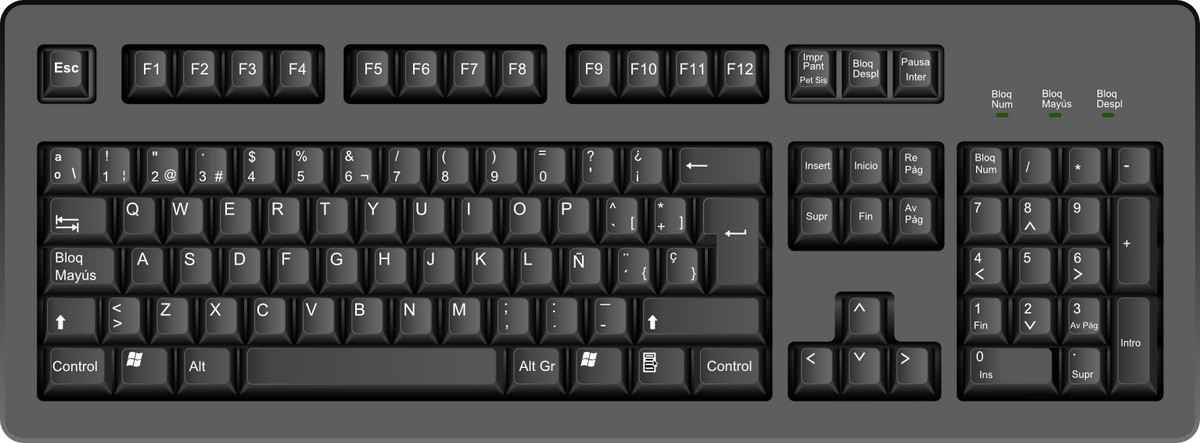
EL TECLADO 
es un periférico utilizado para la introducción de órdenes y datos en una computadora. Existen distintas disposiciones de teclado, para que se puedan utilizar en diversos lenguajes. El tipo estándar de teclado inglés se conoce como QWERTY. Denominación de los teclados de computadora y máquinas de escribir que se utilizan habitualmente en los países occidentales, con alfabeto latino. Las siglas corresponden a las primeras letras del teclado, comenzando por la izquierda en la fila superior. 


 MONITOR
 El monitor es una parte del ordenador a la que muchas veces no le damos la importancia que se merece.
Hay que tener en cuenta que junto con el teclado y el ratón son las partes que interactúan con nuestro cuerpo, y que si no le prestamos la atención debida, podremos llegar incluso a perjudicar nuestra salud.
Evidentemente no en el caso de personas que hacen un uso esporádico, pero si en programadores impenitentes o navegadores incansables, que puedan pasarse muchas horas diarias al frente de la pantalla.

UNIDAD DE CONTROL
 
es la encargada de supervisar la secuencia de las operaciones que deben realizarse para ejecutar una instrucción.
- Unidad Aritmética y Lógica, es la encargada de realizar todas las operaciones que transforman los datos, en especial operaciones matemáticas como la suma y la resta, y lógicas como la negación y la afirmación.
- Registro, es donde se almacenan los datos más importantes durante la ejecución de las instrucciones; incluye el registro contador (indica qué instrucción sigue), el registro de instrucción (tiene la instrucción que se está ejecutando), el registro acumulador (donde se guardan resultados intermedios) y el registro de estado (que guarda avisos: si el resultado es cero, si es negativo, etc.
 
 
TARJETA DE SONIDO  
También llamadas tarjeta de audio, es un dispositivo (tarjeta de circuitos impresos) que le da a la computadora la habilidad de producir sonidos. Es la tarjeta con más clavijas y posibilidades de conexión, para las bocinas (Line out o Speaker out), CD-ROM, estéreo (Line in), micrófono (Mic. In). Contiene componentes que permite convertir el lenguaje de la computadora en sonidos y viceversa. Las bocinas o los audífonos permiten oír los sonidos producidos por la tarjeta de sonid


TARJETA DE VIDEO 
también llamadas controladores de video, adaptadores de video, aceleradores de video, acelerador gráfico, etc. es un dispositivo (tarjeta de circuitos impresos) que controla la apariencia y determina en gran manera la calidad de las imágenes y del texto que vemos en el monitor de la computadora. Toda la información, desde el procesador de la computadora viaja a través de la tarjeta de video, la cual traduce las señales y las manda al monitor para que las podamos ver. Algunos componentes de esta tarjeta pueden ser:

a) salida para el monitor: este es el puerto estándar para conectar la computadora al monitor.
b) salida de video (s): entrada para conectar la computadora a una televisión usando un cable para video (s).
c) salida de video (DVI, Digital Video Interface): muchas tarjetas de video ya tienen salida para un monitor digital plano.
 
TARJETA MADRE 
el sistema bus es el camino principal que la información recorre entre el CPU y su memoria. La mayoría de los sistemas actuales tienen un ancho de bus  de 64 bits, sin embargo, la capacidad del bus a menudo se mide por medio de la velocidad de reloj, por ejemplo 66 MHz, 100 MHz, 133 MHz y 400 MHz en los sistemas basados en Pentium 4.


miércoles, 14 de mayo de 2014

definiciones generales

 Definición de informática  , software, hardware

INFORMÁTICA

Es una ciencia que utiliza la tecnología para crear una  como medio para transmitir información a nivel mundial .
También con esta ciencia se puede realizar algunos programas con los cuales se puede también en el mismo se puede crear los software libre los cuales sirven para el funcionamiento de la maquinas .


 SOFTWARE
Es toda aplicación o programa  comprende un conjunto de componentes que hacen posibles la realización de tareas especificas 


 HARDWARE 
SE REFIERE A TODAS LAS PARTES DE UN SISTEMA INFORMÁTICO